الإصدار الجديد V2 (1.0.10) — مبرمج من الصفر بلغة Rust ⚡

مدير التحميلات الأسرع والأذكى للويندوز Download Desk Manager V2

برنامج سطح مكتب متكامل لنظام Windows 10 / 11 يقسّم الملفات حتى 32 اتصالاً متوازياً لمضاعفة السرعة لأقصى حد، يحمّل الفيديوهات وقوائم التشغيل بجودة تصل إلى 4K أو كملفات MP3، يدعم قص جزء من الفيديو قبل تحميله، ويحمّل ملفات التورنت وروابط Magnet مع استئناف تلقائي ذكي وواجهة عربية أصيلة.

🪟 Windows 10 & 11 (64-bit) 📦 الحجم: 73.8 MB (شامل أدوات الفيديو) 🛡️ لا يحتاج صلاحيات مسؤول 🌍 يدعم 8 لغات (منها العربية RTL)
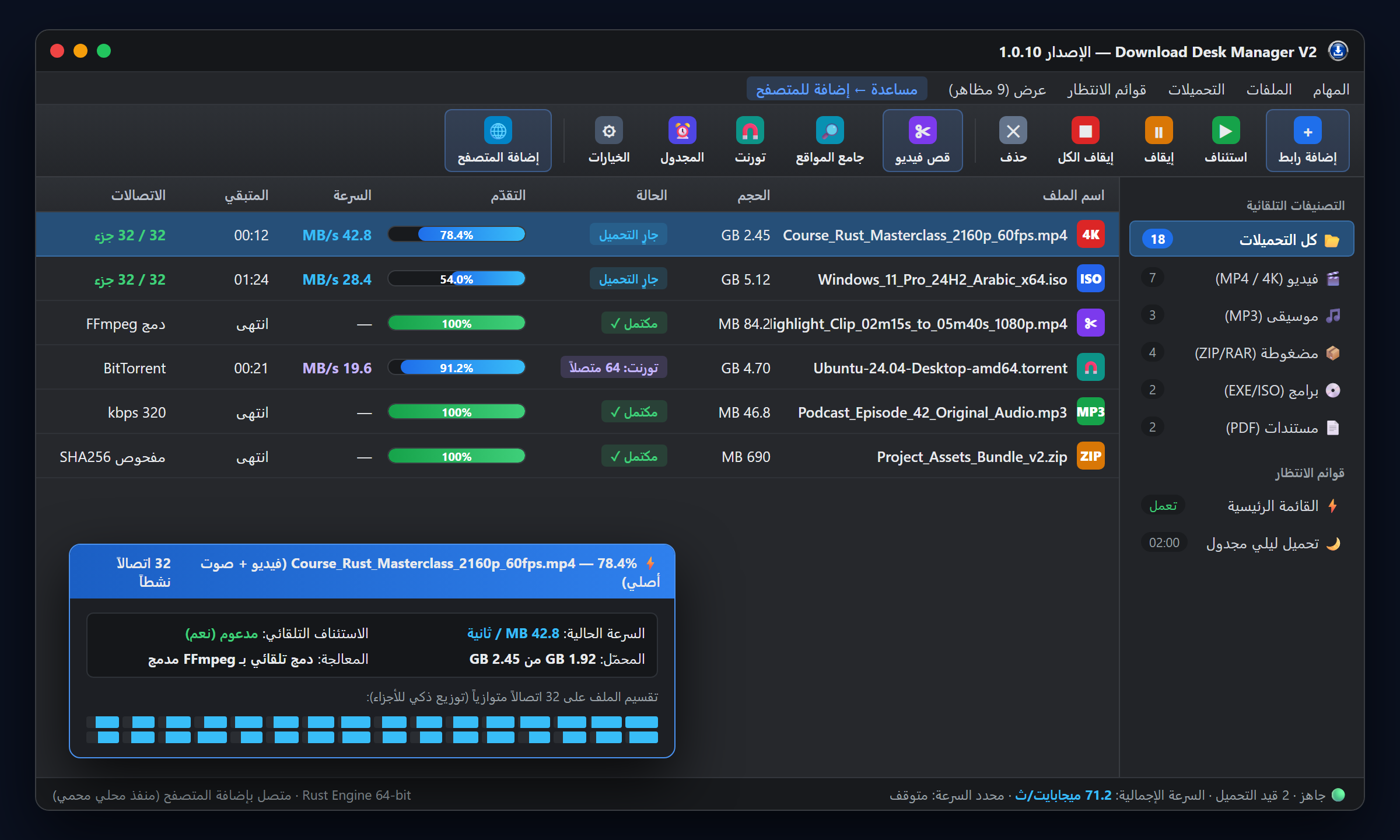
واجهة برنامج Download Desk Manager V2 🔍 اضغط لتكبير الصورة
32 اتصالاً
تقسيم متوازٍ للملف لأقصى سرعة
4K & MP3
تحميل الفيديوهات وقوائم التشغيل وقص المقاطع
5 متصفحات
Chrome · Edge · Firefox · Brave · Opera
8 لغات
دعم كامل للعربية من اليمين إلى اليسار
📌 تعرّف على البرنامج

ما هو برنامج Download Desk Manager V2 وكيف يعمل؟

صُمم البرنامج ليكون البديل العصري الكامل والشامل لبرامج التحميل التقليدية، مع دمج كل ما يحتاجه المستخدم في حزمة واحدة خفيفة وسريعة.

🦀

مبني بالكامل بلغة Rust

كُتب محرك التحميل والواجهة الرسومية (Slint) من الصفر بلغة Rust، مما يمنحه استقراراً فائقاً واستهلاكاً شبه معدوم للذاكرة والمعالج حتى أثناء تحميل عشرات الملفات الكبيرة في وقت واحد، وبدون الحاجة لكارت الشاشة.

🧰

أدوات الفيديو والدمج مدمجة بداخله

لا تحتاج لتثبيت أي برامج خارجية! يأتي البرنامج مزوداً بنسخة مدمجة من yt-dlp و FFmpeg يتم تحديثها تلقائياً لدمج الصورة والصوت فائقي الدقة، وتحويل الفيديوهات إلى MP3، وحفظ البث المباشر (HLS) وقص المقاطع.

🔒

خصوصية تامة وأمان عالٍ

البرنامج لا يجمع ولا يرسل أي بيانات استخدام لأي جهة. تتواصل إضافة المتصفح مع البرنامج عبر منفذ محلي على جهازك فقط (127.0.0.1) محمي بمفتاح سري خاص، كما تُشفّر بيانات الدخول المحفوظة بحساب ويندوز الخاص بك.

✨ مزايا البرنامج

كل ما تحتاجه للتحميل في برنامج واحد

مجموعة متكاملة من الأدوات الذكية التي تجعل تحميل الملفات الضخمة والفيديوهات والتورنت أسهل وأسرع من أي وقت مضى.

🔀
سرعة مضاعفة

تقسيم الملف حتى 32 اتصالاً

يقسّم البرنامج أي ملف إلى ما يصل إلى 32 جزءاً يتم تحميلها بالتوازي في نفس اللحظة، مع إعادة فتح أي اتصال يصبح أبطأ من البقية تلقائياً للحفاظ على سرعة ثابتة وقصوى.

🎬
فيديو وصوت

تحميل الفيديوهات وقوائم التشغيل (4K / MP3)

يظهر زر "Download this video" فوق أي فيديو في المتصفح لاختيار الجودة (SD, HD, Full HD, 2K, 4K, AV1) أو حفظه كملف صوتي MP3، مع تحميل الصوت باللغة الأصلية وتحميل قوائم التشغيل كاملة والترجمة.

✂️
جديد في V2

قص وتحميل جزء محدد من الفيديو (Clip)

لا داعي لتحميل فيديو مدته ساعتان من أجل دقيقة واحدة! حدّد وقت البداية والنهاية (من / إلى)، شاهد معاينة الجزء أولاً، وحمّل هذا المقطع فقط بقص سريع أو قص دقيق من الإضافة أو من قائمة المهام.

🧲
جديد في V2

دعم التورنت وروابط Magnet

افتح ملفات .torrent أو روابط magnet: مباشرة بالبرنامج أو اسحبها إلى نافذته، وسيعرض لك قائمة الملفات بداخل التورنت لتختار ما تريد تحميله منها مع الاتصال بمتتبعات عامة سريعة.

▶️
معاينة فورية

المشاهدة أثناء التحميل (Play while downloading)

اضغط بزر الفأرة الأيمن على أي فيديو أو ملف صوتي أو تورنت واختر «تشغيل أثناء التحميل» لمشاهدته فوراً وهو لا يزال يُحمّل دون انتظار انتهاء التحميل.

⏯️
ذكاء تلقائي

استئناف ذكي وتجديد الروابط وتجاوز 403

يكمل التحميل تلقائياً عند عودة الإنترنت، ويجدّد الروابط المنتهية الصلاحية، ويتعامل بذكاء مع المواقع المحمية بـ Cloudflare (HTTP 403) والمواقع التي تحدد عدد الاتصالات (HTTP 429).

🗂️
تنظيم تلقائي

تصنيف تلقائي وسحب الملفات (Drag & Drop)

يفرز البرنامج كل ملف في مجلد نوعه تلقائياً (فيديو، موسيقى، مضغوطة، مستندات، برامج، صور)، وبعد انتهاء التحميل يمكنك سحب أيقونة الملف "اسحبني" مباشرة إلى سطح المكتب أو أي برنامج محادثة.

⏰
إدارة الوقت

قوائم الانتظار والجدولة وإيقاف الكمبيوتر

أنشئ قوائم انتظار متعددة (مثلاً لتحميل ملف تلو الآخر)، واضبط المجدول (Scheduler) لبدء التحميل في الليل وإيقاف تشغيل الكمبيوتر أو وضعه في وضع السكون أو الإسبات بعد انتهاء آخر ملف.

🔎
أدوات متقدمة

جامع المواقع (Site Grabber) والتحميل الدفعي

اجمع كل الصور أو الفيديوهات أو الملفات المضغوطة من صفحة ويب كاملة دفعة واحدة، أو استخدم كليك يمين في المتصفح «Download all links»، أو أضف روابط متسلسلة بنمط *.

🐢
تحكم كامل

محدد السرعة الذكي ومراقب الحافظة

شغّل أو أوقف محدد السرعة (Speed Limiter) بضغطة واحدة من شريط الحالة ليبقى الإنترنت مريحاً للتصفح، مع إمكانية مراقبة الحافظة لالتقاط أي رابط تنسخه بـ Ctrl+C.

🎨
تخصيص المظهر

9 مظاهر (Themes) وشفافية وخلفية مخصصة

اختر من بين 9 مظاهر رائعة (الفاتح، الداكن، المحيط الأزرق، البنفسجي الليلي، الغابة، الأسود، الغروب، الوردي...) مع التحكم في حجم الخط، نوع الخط، وصورة خلفية وشفافية النافذة.

🌍
8 لغات

واجهة عربية كاملة (RTL) + 7 لغات عالمية

يدعم البرنامج 8 لغات: العربية (مع اتجاه نوافذ أصيل من اليمين إلى اليسار واختصارات لوحة المفاتيح العربية)، الإنجليزية، الفرنسية، الإسبانية، الألمانية، البرتغالية، التركية، والروسية.

🧩 الشرح المصوّر خطوة بخطوة

شرح إضافة الإضافة لمتصفح كروم وتفعيل وضع المطوّر (Developer Mode) بالصور

تأتي إضافة المتصفح مدمجة وجاهزة داخل مجلد البرنامج! اتبع هذه الخطوات الخمس البسيطة بالصور لتفعيلها على Google Chrome في أقل من دقيقة واحدة (تفعلها مرة واحدة فقط).

🔗 1. رابط صفحة الإضافات في متصفح كروم (انسخه والصقه في شريط عنوان كروم):
chrome://extensions/
📂 2. المسار الافتراضي لمجلد الإضافة على جهازك (يُنسخ تلقائياً من البرنامج أو انسخه من هنا):
%LOCALAPPDATA%\Programs\Download Desk Manager\extension
الخطوة 1 من 5

افتح نافذة «إضافة إلى متصفحي» من داخل البرنامج واضغط على Chrome

سهّل البرنامج عليك كل شيء! لا تحتاج للبحث عن مجلد الإضافة يدوياً:

  • افتح برنامج Download Desk Manager V2 ومن الشريط العلوي افتح قائمة مساعدة (Help) ثم اختر «إضافة Download Desk Manager إلى متصفحي».
  • اضغط على أيقونة متصفح Chrome (رقم 1 في الصورة).
  • سيقوم البرنامج تلقائياً بـ نسخ مسار مجلد الإضافة إلى الحافظة، ويفتح لك متصفح كروم مباشرة على صفحة الإضافات chrome://extensions/!
  • يمكنك أيضاً الضغط على زر «نسخ مسار المجلد» (رقم 2) في أي وقت.
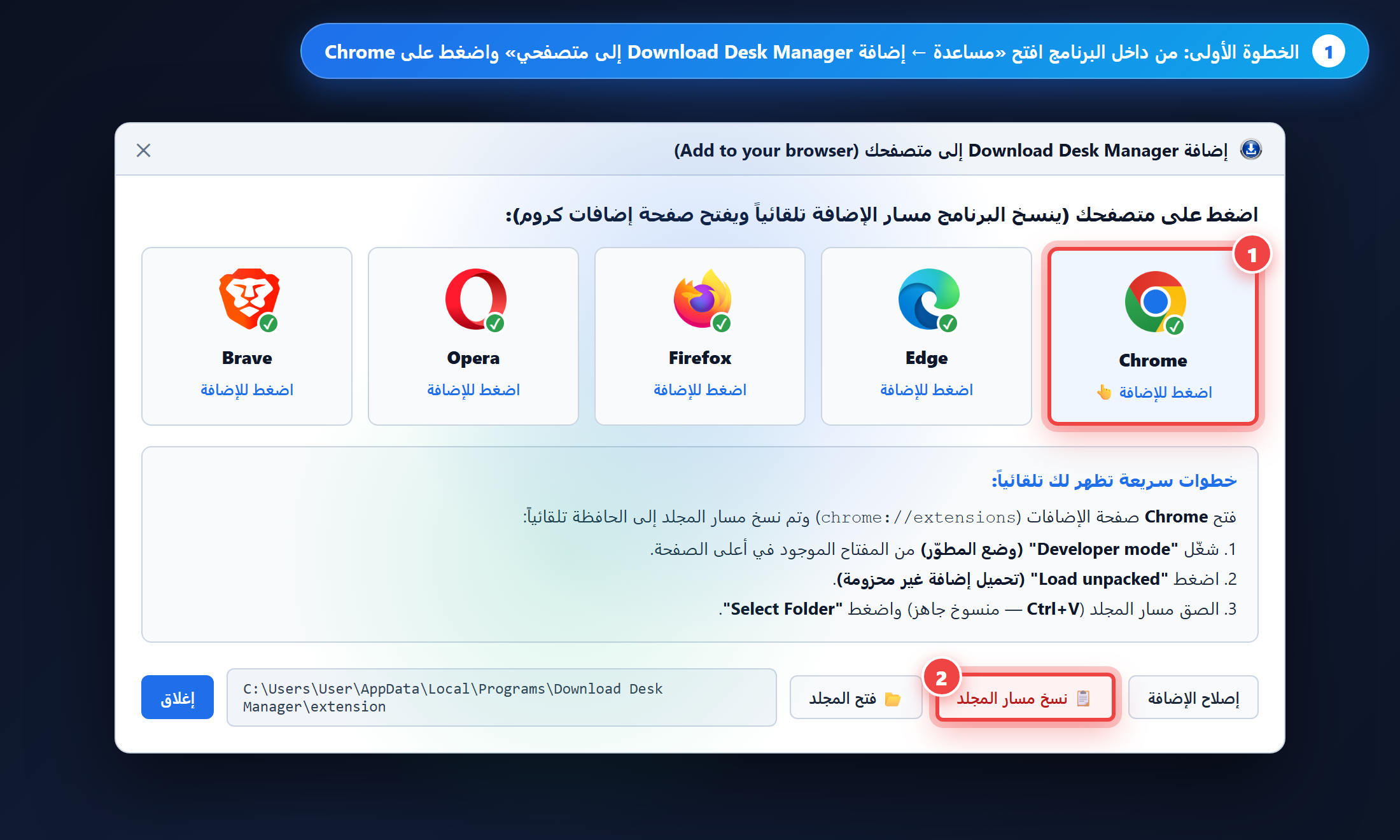
الخطوة الأولى: الضغط على متصفح كروم من داخل برنامج Download Desk Manager 🔍 اضغط للتكبير
الخطوة 2 من 5 — الأهم

تفعيل «وضع المطوّر / Developer mode» في أعلى صفحة إضافات كروم

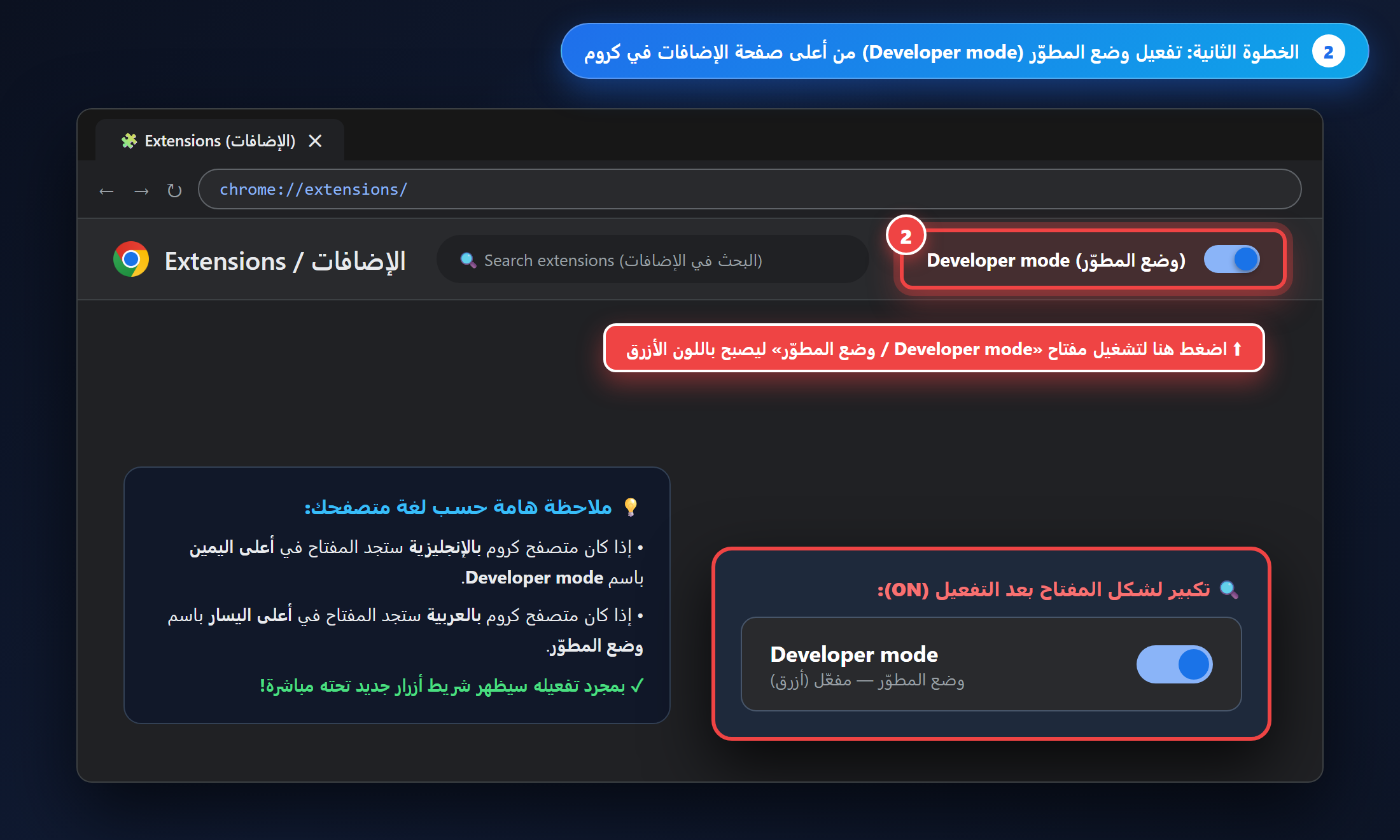
بعد أن تفتح صفحة الإضافات chrome://extensions/ في متصفح كروم، انظر إلى الشريط العلوي للصفحة:

  • ستجد مفتاح تبديل اسمه Developer mode (إذا كان متصفحك بالإنجليزية في أعلى اليمين) أو وضع المطوّر (إذا كان متصفحك بالعربية في أعلى اليسار).
  • اضغط على هذا المفتاح لتفعيله حتى يتحول لونه إلى اللون الأزرق (ON) كما هو موضّح بالمربع الأحمر في الصورة.
  • بمجرد تفعيله، سيظهر لك شريط يحتوي على 3 أزرار جديدة تحت العنوان مباشرة.
الخطوة الثانية: تفعيل Developer mode أو وضع المطور في متصفح كروم 🔍 اضغط للتكبير
الخطوة 3 من 5

اضغط على زر «Load unpacked / تحميل إضافة غير محزومة»

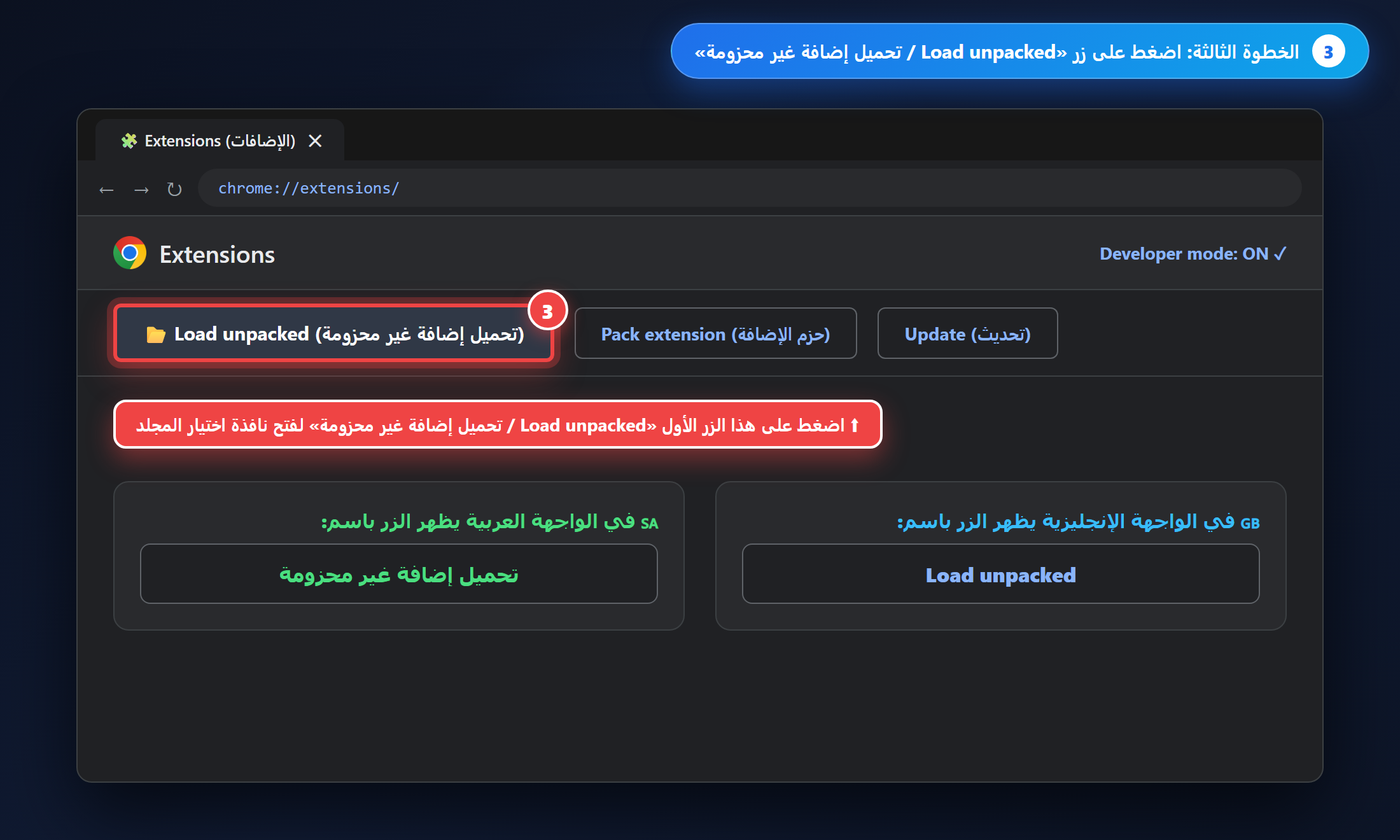
بعد تفعيل وضع المطوّر، انظر إلى الأزرار الثلاثة التي ظهرت في الشريط العلوي:

  • اضغط على الزر الأول المسمّى Load unpacked (أو تحميل إضافة غير محزومة في كروم العربي).
  • سيفتح لك هذا الزر نافذة اختيار المجلد الخاصة بنظام ويندوز لتحديد مجلد الإضافة.
الخطوة الثالثة: الضغط على زر Load unpacked أو تحميل إضافة غير محزومة 🔍 اضغط للتكبير
الخطوة 4 من 5

الصق مسار المجلد (Ctrl + V) واضغط «Select Folder / تحديد المجلد»

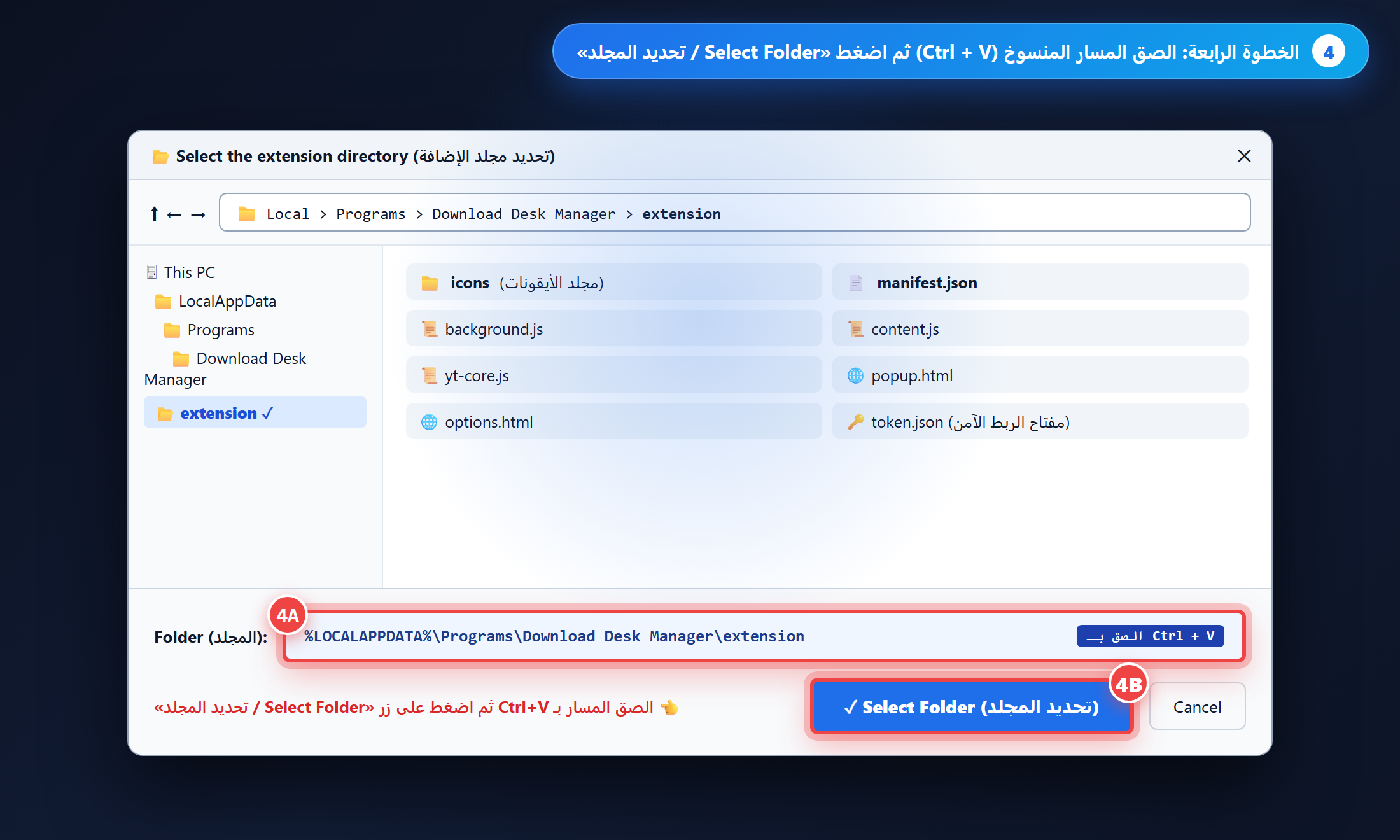
في نافذة اختيار المجلد التي فُتحت أمامك:

  • اضغط في خانة اسم المجلد بالأسفل Folder (المشار إليها بـ 4A) ثم اضغط من لوحة المفاتيح على Ctrl + V للصق المسار الذي نسخه البرنامج تلقائياً: %LOCALAPPDATA%\Programs\Download Desk Manager\extension.
  • أو اضغط Enter للدخول إلى مجلد extension ثم اضغط على زر Select Folder (تحديد المجلد) المشار إليه بـ 4B.
الخطوة الرابعة: لصق مسار مجلد الإضافة والضغط على Select Folder 🔍 اضغط للتكبير
الخطوة 5 من 5 — اكتمل التثبيت!

ثبّت أيقونة الإضافة بجانب شريط العنوان واستمتع بالتحميل التلقائي!

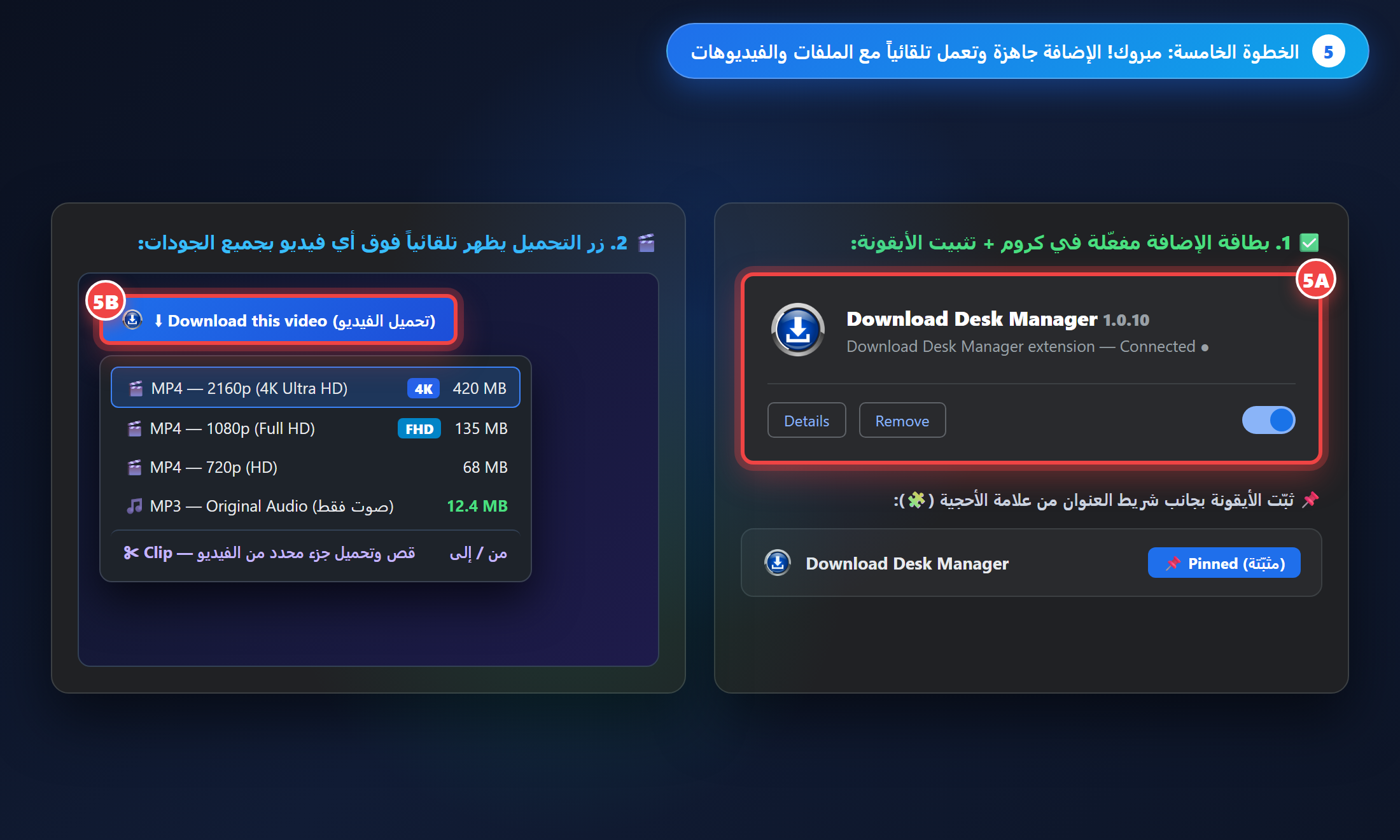
تهانينا! الآن أصبحت إضافة Download Desk Manager مضافة ومفعّلة في متصفح كروم:

  • ستظهر بطاقة Download Desk Manager 1.0.10 في صفحة الإضافات (5A) ومفتاحها باللون الأزرق.
  • اضغط على أيقونة الإضافات (علامة الأحجية 🧩) بجانب شريط عنوان كروم، واضغط على علامة الدبوس 📌 Pin بجانب اسم البرنامج لتظهر الأيقونة دائماً في الأعلى.
  • عند تشغيل أي فيديو في يوتيوب أو فيسبوك أو أي موقع، سيظهر فوقه زر «Download this video» (5B) لاختيار الجودة أو تحميله كـ MP3 أو قص جزء منه!
الخطوة الخامسة: تفعيل الإضافة وظهور زر تحميل الفيديو 🔍 اضغط للتكبير
🌐 جميع المتصفحات

طريقة تفعيل الإضافة على باقي المتصفحات

يدعم البرنامج جميع المتصفحات الشهيرة بنفس السهولة من نافذة «مساعدة ← إضافة Download Desk Manager إلى متصفحي»:

Microsoft Edge

Microsoft Edge

edge://extensions/

اضغط على Edge من داخل البرنامج، ثم فعّل مفتاح وضع المطوّر (Developer mode) في القائمة الجانبية اليسرى، واضغط Load unpacked والصق المسار بـ Ctrl+V.

Brave Browser

Brave Browser

brave://extensions/

اضغط على Brave من داخل البرنامج، ثم فعّل Developer mode أعلى اليمين، واضغط Load unpacked والصق مسار المجلد بـ Ctrl+V تماماً مثل كروم.

Opera / Opera GX

Opera & Opera GX

opera://extensions

اضغط على Opera من داخل البرنامج، ثم فعّل Developer mode في الأعلى، واضغط Load unpacked والصق المسار المنسوخ بـ Ctrl+V.

Mozilla Firefox

Mozilla Firefox

موقّعة رسمياً من Mozilla

أسهل متصفح! فقط اضغط على Firefox من داخل البرنامج، وسيفتح فايرفوكس الإضافة الموقّعة رسمياً: اضغط «إضافة / Add» ثم «حسناً / OK» وتبقى دائماً وتتحدث تلقائياً!

جاهز لتجربة أسرع برنامج تحميل للويندوز؟

حمّل Download Desk Manager V2 (الإصدار 1.0.10) الآن مجاناً وبرابط مباشر. يُثبَّت البرنامج في ثوانٍ بدون الحاجة لصلاحيات المسؤول ويحتوي بداخله على الإضافة وأدوات الفيديو كاملة.

⬇
تحميل Download Desk Manager V2 الآن MediaFire — DownloadDeskManager-SetupV2.exe (Windows 10/11 64-bit)
🛡️ ملاحظة حول Windows SmartScreen وبرامج الحماية:
البرنامج جديد وغير موقّع بشهادة رقمية تجارية بعد، لذا قد تظهر لك نافذة تنبيه من Windows SmartScreen عند تشغيل ملف التثبيت لأول مرة. لتجاوزها اضغط على «مزيد من المعلومات / More info» ثم اضغط «التشغيل على أي حال / Run anyway».
❓ الأسئلة الشائعة

إجابات لأهم الأسئلة وحلول المشاكل السريعة

يحتوي البرنامج على ميزة إصلاح ذاتي! افتح البرنامج واذهب إلى مساعدة ← إضافة Download Desk Manager إلى متصفحي، ثم اضغط على زر «إصلاح الإضافة (Repair the add-in)» في الأسفل. سيقوم البرنامج بإعادة كتابة جميع ملفات الإضافة السليمة فوراً وتعمل من جديد تلقائياً.
يمكنك الضغط باستمرار على زر Alt في لوحة المفاتيح أثناء النقر على رابط التحميل ليتركه البرنامج للمتصفح، أو يمكنك فتح نافذة الإضافة من شريط المتصفح وإيقاف المفتاح الأخضر مؤقتاً بضغطة واحدة.
يمكنك استخدامها بطريقتين: إما من قائمة الجودات التي تظهر عند الضغط على زر Download this video فوق الفيديو في المتصفح باختيار Clip (قص فيديو)، أو من داخل البرنامج عبر قائمة المهام ← تحميل جزء من فيديو، حيث تلصق رابط الفيديو وتحدد وقت البداية والنهاية وتعاين الجزء قبل تحميله.
البرنامج يحاول تجديد الروابط المنتهية تلقائياً! وإذا تطلب الموقع فتح الصفحة من جديد، اضغط بزر الفأرة الأيمن على التحميل داخل البرنامج واختر «تحديث رابط التحميل (Refresh download address)» ليكمل التحميل من نفس النسبة التي توقف عندها دون ضياع أي ميجابايت.
لتغيير اللغة: افتح الخيارات (Options) ← عام (General) ← اللغة (Language) واختر العربية، وسيعيد البرنامج تشغيل نفسه فوراً بواجهة عربية كاملة من اليمين إلى اليسار. ولتغيير المظهر: افتح قائمة عرض (View) ← المظهر (Theme) واختر من بين 9 مظاهر متوفرة.